115- Configuración Google email de Consulta
Parte 1 · Crear la contraseña de aplicación en Gmail
? Requisito previo: debes tener la verificación en dos pasos activada en tu cuenta de Google antes de continuar.
1
Accede a tu cuenta de Google
Ve a la página de gestión de tu cuenta Google.
myaccount.google.com
2
Busca "Contraseñas de aplicaciones"
En el buscador escribe contraseñas de aplicaciones y haz clic en el resultado. También puedes ir a: Seguridad ? Contraseñas de aplicaciones.
3
Confirma tu identidad
Google puede pedirte que introduzcas tu contraseña antes de continuar.
4
Ponle nombre a la nueva contraseña
Escribe un nombre descriptivo, por ejemplo: MiMedico.com.
5
Haz clic en "Crear" y copia la contraseña
Google generará una contraseña de 16 caracteres.
???? Tu contraseña de aplicación
xxxx xxxx xxxx xxxx
? Solo se muestra una vez. Cópiala antes de cerrar la ventana.
Parte 2 · Configurar el email en MiMedico.com
1
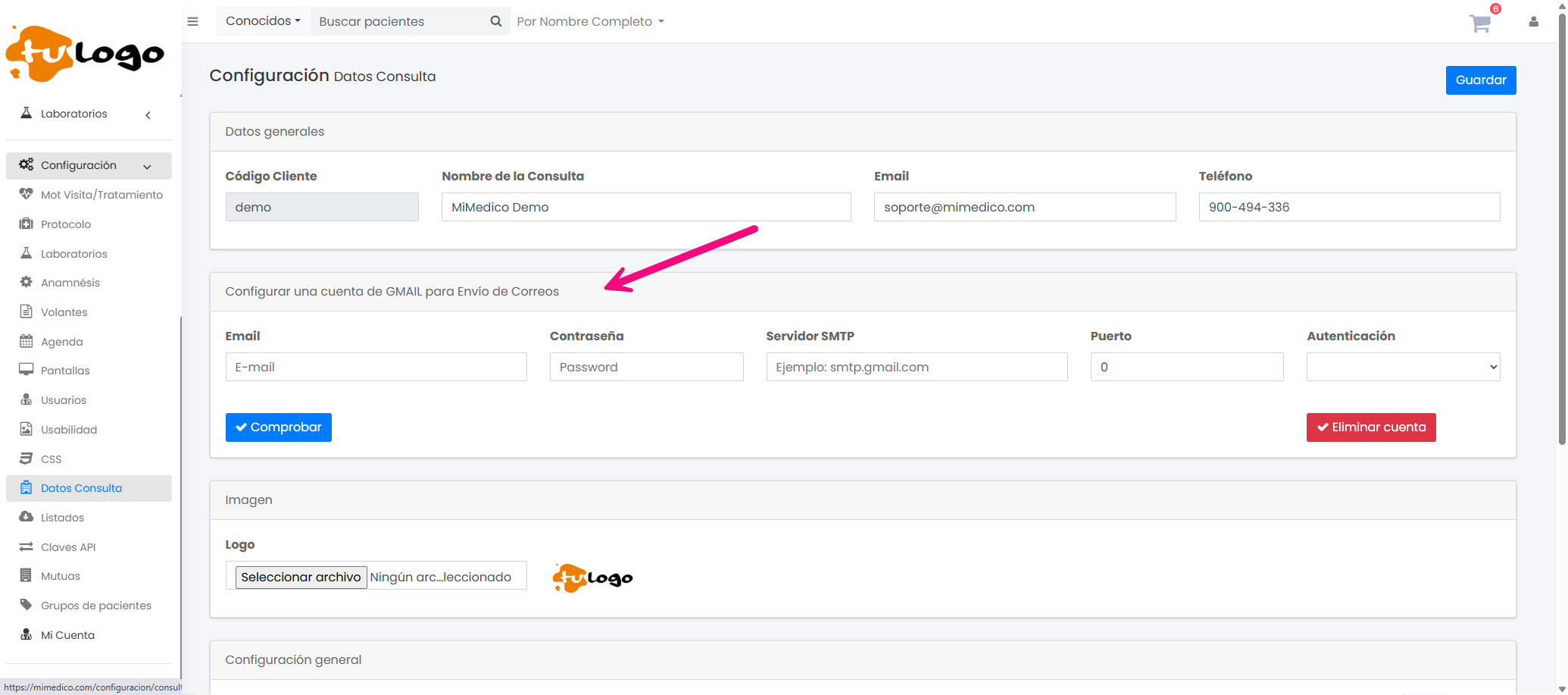
Accede a Configuración ? Datos Consulta
En el campo "Configurar una cuenta de GMAIL para Envío de Correos"". Rellena los campos:
???? Dirección: Tu dirección de Gmail
???? Contraseña: La contraseña de aplicación generada en el paso anterior (sin espacios)
Servidor SMTP: smtp.gmail.com
Puerto: 465
Autenticación: Selecciona SSL
Configuracion Email en MiMedico.com
Finalmente haz clic en el botón Guardar.